Driver
merupakan sebuah software yang menjembatani hardware dan software
sehingga hardware tersebut dapat digunakan dengan baik. Pada linux mint
12, driver vga untuk Sis 771/671 (Sis Mirage : sebutan windows) secara
default menggunakan VESA driver, yang mana limitasi dari penggunaan vesa
driver ini mengakibatkan resolusi maksimum 1024x768. Tentu saja hal ini
sangat mengganggu bagi user yang menginginkan resolusi maksimum karena
resolusi yang didapatkan sebelumnya di Sistem Operasi Windows mencapai
resolusi 1280x800. Untuk itu, diperlukan driver supaya resolusi maksimum
dapat dicapai.
Pertama-tama
persiapkan koneksi internet. Koneksi internet merupakan kebutuhan yang
paling mendasar sebab instalasi disini menggunakan instalasi yang
langsung mengambil dari repository linux. Kemudian jika internet sudah
tersambung, langkah selanjutnya adalah melakukan pemeriksaan hardware
melalui terminal. Untuk membuka terminal bisa melalui shortcut
CTRL+ALT+T atau melalui menu/applications ->accessories->
terminal.

Gambar 1. Cara buka terminal melalui menu.
Setelah terminal terbuka, jalankan perintah sudo lshw -C display.
Kemudian tunggu beberapa saat sehingga muncul detail reportnya dan
terminal jangan dulu ditutup sebab ada beberapa perintah lagi yang harus
diinstal.

Gambar 2. Hasil dari detail report.
Perhatikan
bagian "product: 771/671 PCIE VGA Display Adapter" jika sama dengan
detail report diatas maka bisa dilanjutkan ke tahap berikutnya yaitu
menginstal xserver xorg. Untuk menginstal xserver xorg ketikan perintah sudo apt-get install xserver-xorg
kemudian tunggu beberapa saat sampai instalasi selesai. Langkah
selanjutnya adalah menambahkan repository baru untuk driver sismedia,
ketikan diterminal sudo add-apt-repository ppa:acasagrande/xf86-video-sismedia
. Perintah tersebut berguna untuk menambahkan repository driver sis
untuk xserver-xorg. Kemudian setelah itu mengupdate semua aplikasi
dengan menggunakan perintah sudo apt-get update
. Proses ini akan sangat lama tergantung dari koneksi dan
software-software yang terinstal. Kemudian jika telah selesai, barulah
driver diinstal dengan menggunakan perintah sudo apt-get install xserver-xorg-video-sismedia
tunggu beberapa saat sampai instalasi selesai. Jika telah selesai,
restart komputer tunggu dan berdoa :P. Apabila sudah masuk ketampilan
utama tapi resolusinya sama saja, maka harus merubah setelan screen di
menu System Setting->Displays kemudian pilihlah resolusi 1280x800.

Gambar 3. Cara masuk ke System Setting.
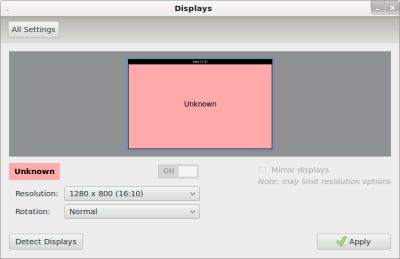
Gambar 4. Tampilan properti Displays.
Catatan:
1. Tampilan di screenshot mungkin berbeda, tergantung jenis dekstop dan theme yang digunakan.
2. Jika tidak ada perubahan, bisa menginstal gdm dengan menggunakan perintah sudo apt-get gdm
3. System setting sebutan lain dari kontrol panel diWindows.

Tidak ada komentar:
Posting Komentar